Ihre Fahrschule in der App: So geht’s

Erstellen Sie in wenigen Klicks einen eigenen QR-Code. Ihre Fahrschüler scannen ihn einmal in der CrashCode-App – danach erscheint bei jedem Start „Bereitgestellt von Ihrer Fahrschule“. Kostenlos, ohne Konto, ohne Server.

QR-Code erstellen

1

Generator öffnen und Namen eingeben

Öffnen Sie crashcode.kaelint.ch/fahrschule.html im Browser (Computer oder Handy) und tragen Sie den Namen Ihrer Fahrschule ein. Genau dieser Name erscheint in der App als „Bereitgestellt von …“. Optional wählen Sie einen Stil (Neutral, Akzentfarbe oder Vollfläche) und eine Farbe – die Vorschau zeigt sofort, wie es in der App aussieht.
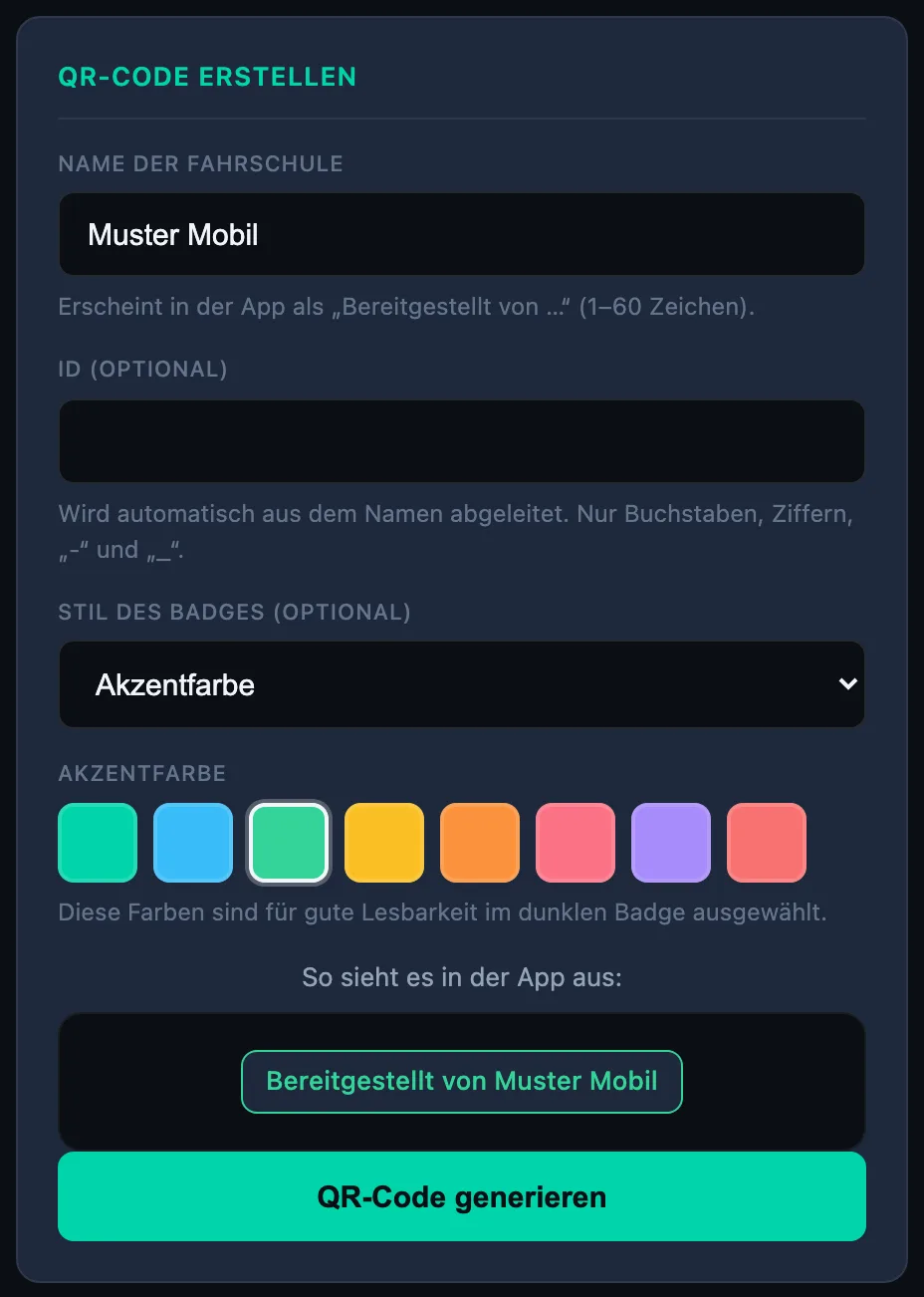
QR-Generator mit Namen, Stil, Farbe und Vorschau
2

QR-Code generieren

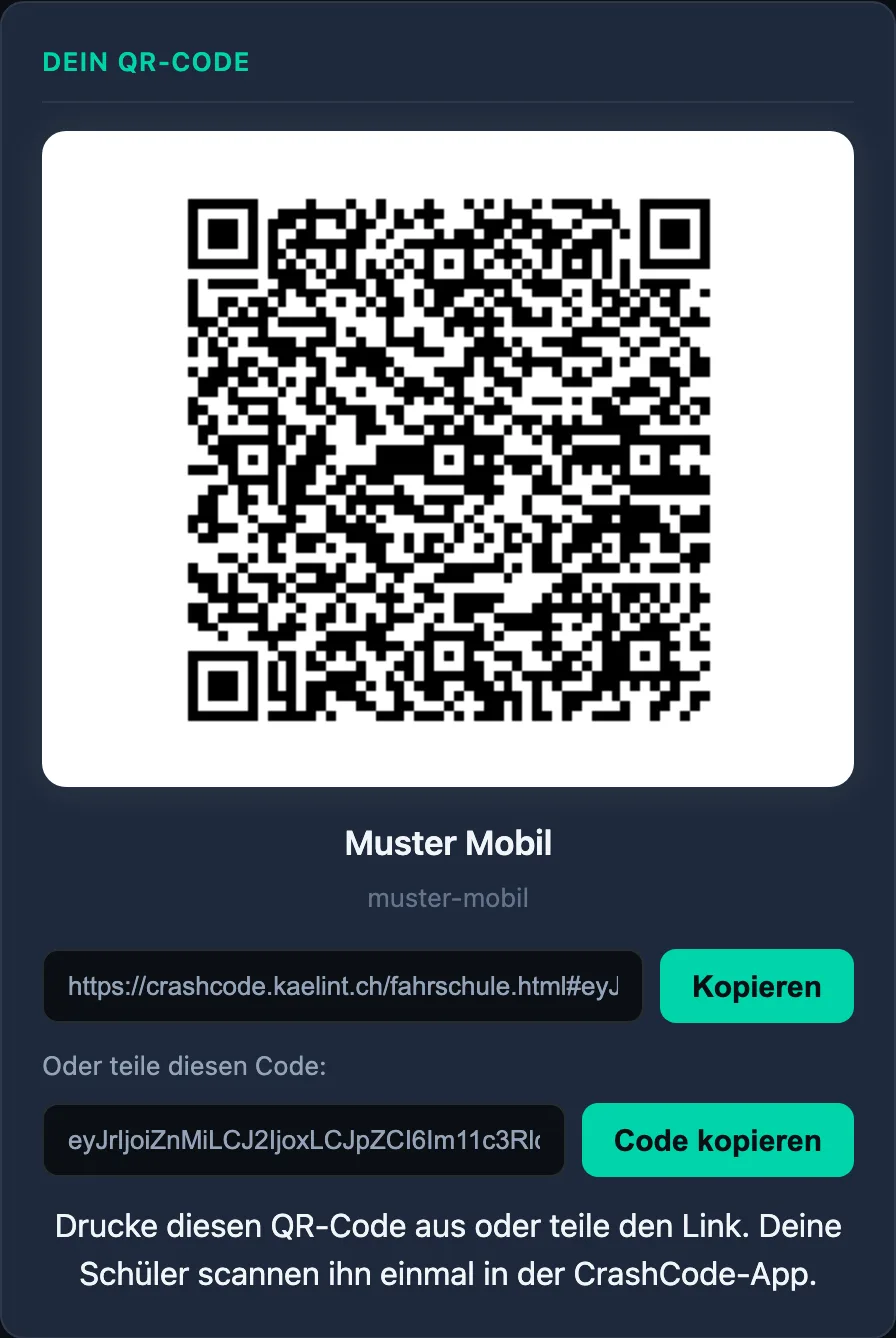
Klicken Sie auf „QR-Code generieren“. Sie erhalten den QR-Code sowie einen Link und einen Code zum Teilen. Alles passiert direkt in Ihrem Browser – es wird nichts an einen Server gesendet.

Generierter QR-Code mit Link und Code zum Kopieren
3

QR-Code an die Schüler weitergeben

Drucken Sie den QR-Code aus und zeigen Sie ihn im Theorieunterricht oder im Fahrschul-Büro – oder teilen Sie den Link bzw. den Code per E-Mail oder Messenger. Ein einziger QR-Code genügt für alle Ihre Schüler.

QR-Code in der App scannen

4

App installieren und Code scannen

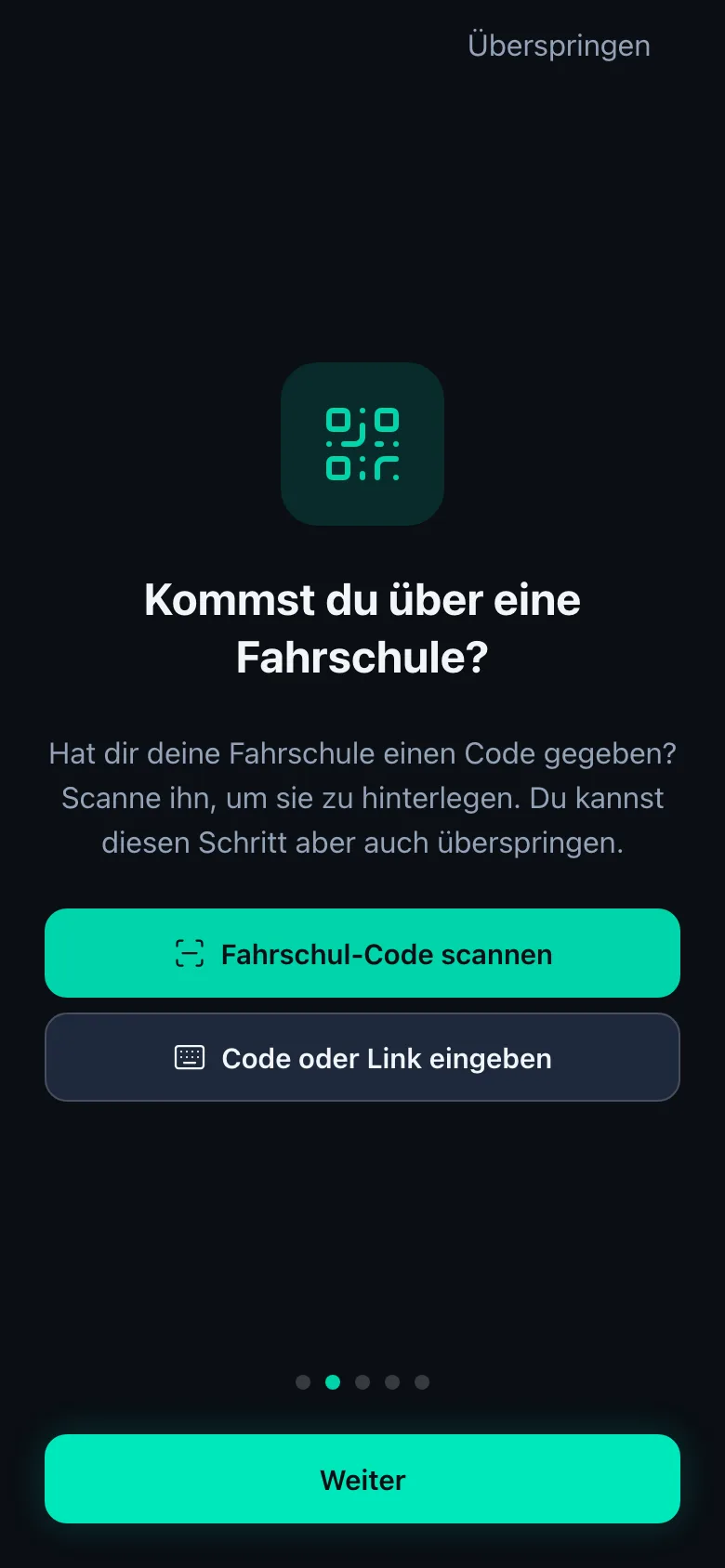
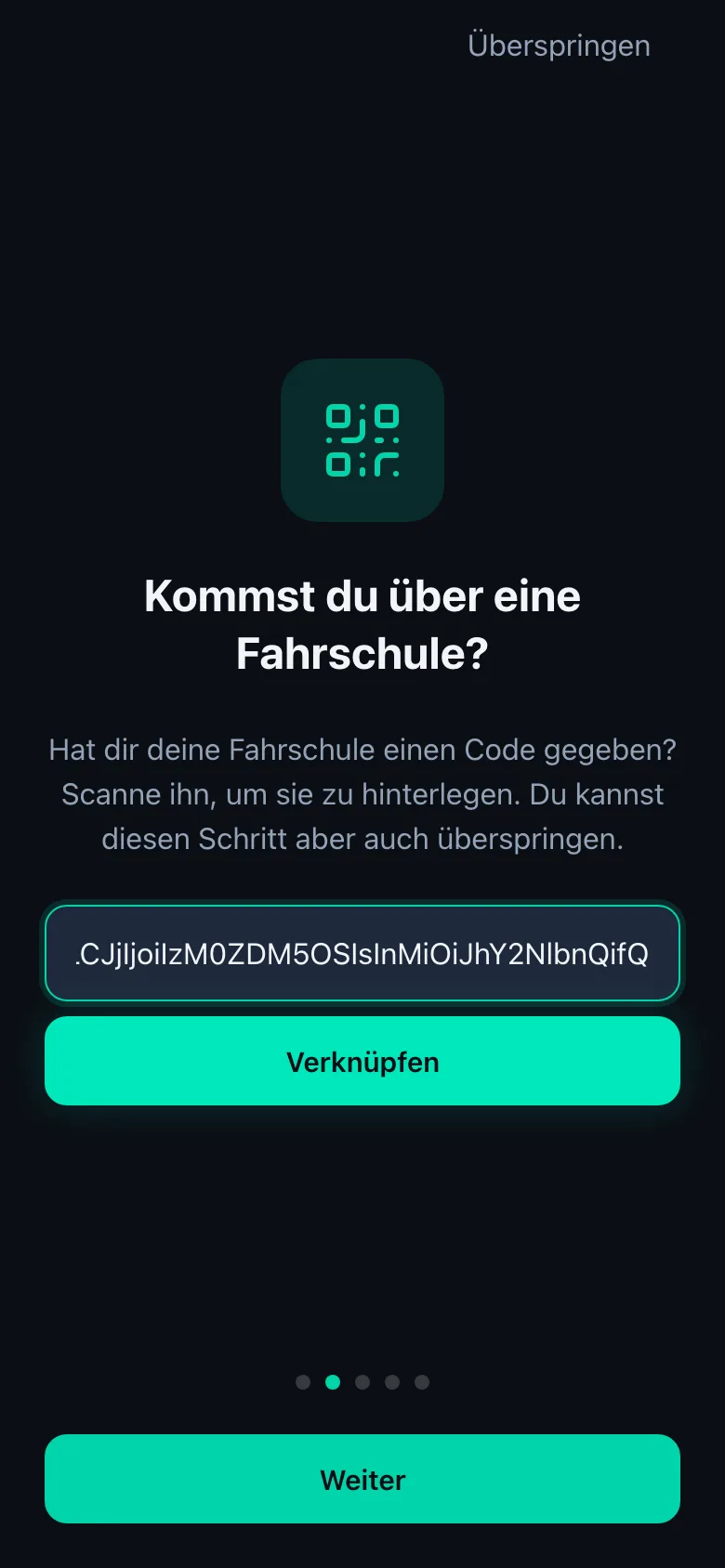
Ihre Schüler installieren die kostenlose CrashCode-App. Beim ersten Start fragt die App „Kommst du über eine Fahrschule?“ – dort tippen sie auf „Fahrschul-Code scannen“ und halten die Kamera auf Ihren QR-Code. Haben sie nur den Link oder Code erhalten, wählen sie „Code oder Link eingeben“, fügen ihn ein und tippen auf „Verknüpfen“.

Startbildschirm der App: Kommst du über eine Fahrschule?Code oder Link in die App einfügen
5

App schon installiert? Über die Einstellungen

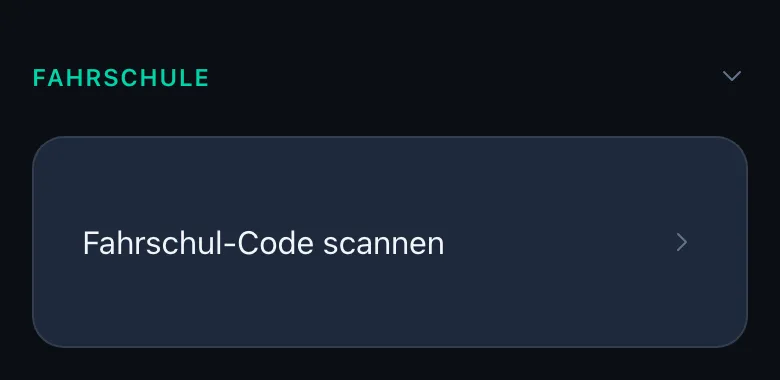
Haben Ihre Schüler die App bereits? Dann öffnen sie „Einstellungen“ → „Fahrschule“ und tippen auf „Fahrschul-Code scannen“.

Einstellungen: Abschnitt Fahrschule mit Scan-Schaltfläche
6

Verknüpft – das Branding erscheint

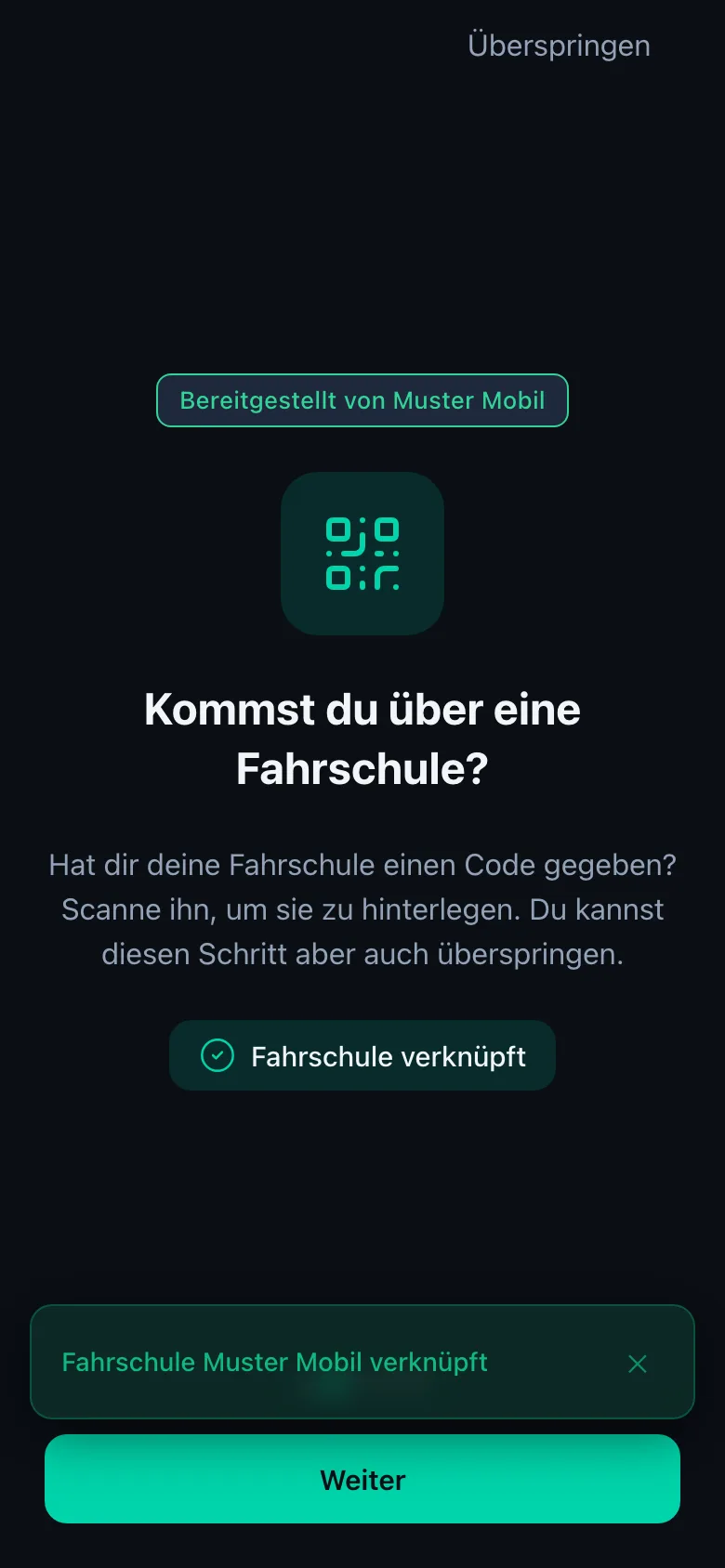
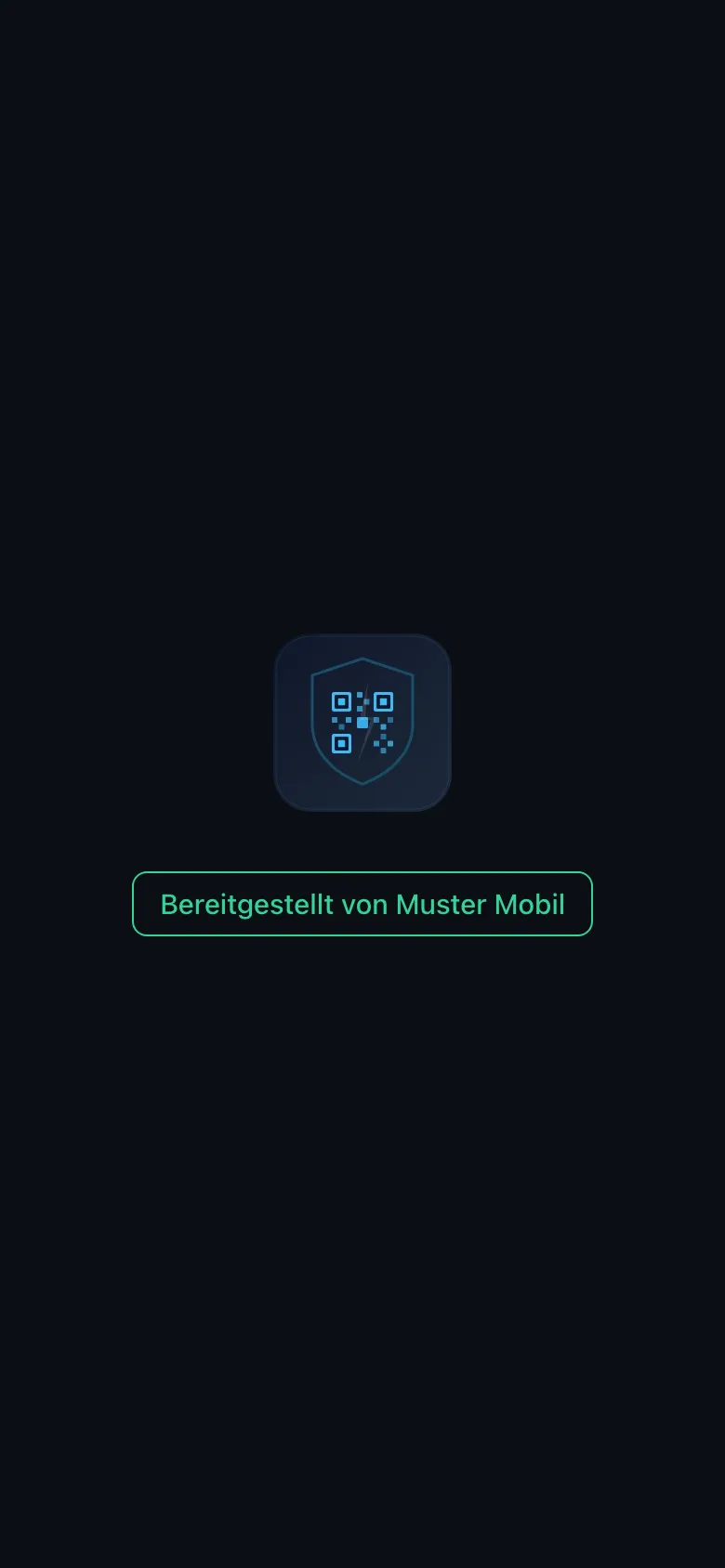
Die App bestätigt die Verknüpfung. Ab jetzt zeigt CrashCode bei jedem Start kurz „Bereitgestellt von Ihrer Fahrschule“ – dezent, offline und ohne dass Daten Ihrer Schüler irgendwohin übertragen werden.

Bestätigung: Fahrschule verknüpftStartbildschirm der App mit «Bereitgestellt von» der Fahrschule
7

Verknüpfung ändern oder entfernen

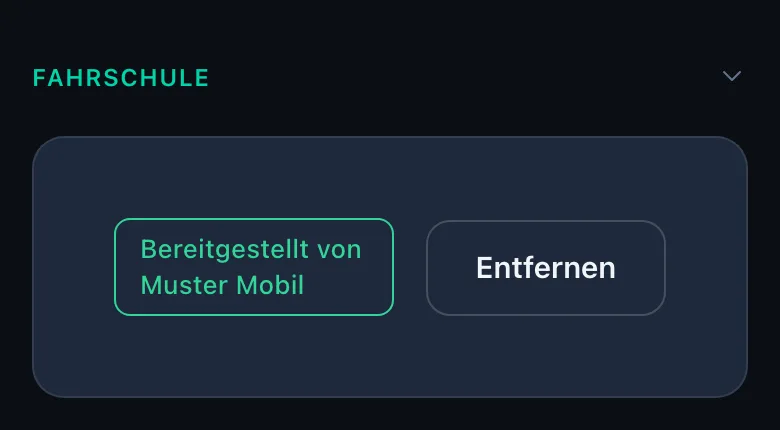
In den Einstellungen unter „Fahrschule“ sehen Schüler ihre Verknüpfung und lösen sie jederzeit mit „Entfernen“. Möchten Sie Name oder Farbe ändern, erzeugen Sie einen neuen QR-Code – Ihre Schüler entfernen die alte Verknüpfung und scannen den neuen Code.

Einstellungen: verknüpfte Fahrschule mit «Entfernen»

Einfach, sicher, unabhängig

Kostenlos & ohne Konto

Kein Vertrag, kein Login – weder für Sie noch für Ihre Schüler.

Datenschutzfreundlich

Der QR-Code enthält nur den Namen und Stil Ihrer Fahrschule – keine Personendaten. Es gibt keinen Server und kein Tracking Ihrer Schüler.

Funktioniert offline

Die Verknüpfung wird auf dem Gerät gespeichert. Das Branding erscheint auch ohne Internet.

Ein Code für alle

Dieselbe QR-Code-Datei funktioniert für beliebig viele Schüler – ohne Limit.

Bereit für Ihren QR-Code?

Erstellen Sie ihn jetzt in unter einer Minute – oder fragen Sie uns zur Partnerschaft für Fahrschulen.